Domain leinenrock.de kaufen?
Wir ziehen mit dem Projekt
leinenrock.de um.
Sind Sie am Kauf der Domain
leinenrock.de interessiert?
domain@kv-gmbh.de · 0541-91531010
Domain leinenrock.de kaufen?
Wie kann ich eine Datei zippen?
Um eine Datei zu zippen, benötigst du ein Programm wie WinZip, 7-Zip oder WinRAR. Öffne das Programm und wähle die Datei(en) aus, die du zippen möchtest. Klicke dann auf die Option zum Zippen oder Komprimieren der Datei(en). Wähle einen Speicherort für die gezippte Datei und klicke auf "OK" oder "Zippen", um den Vorgang abzuschließen. Du kannst auch die Einstellungen für die Komprimierung anpassen, um die Dateigröße zu reduzieren. **
Wie kann ich einen Ordner zippen?
Um einen Ordner zu zippen, benötigst du ein Programm wie WinZip, 7-Zip oder das integrierte Zip-Tool in Windows. Öffne das Programm und wähle die Option zum Erstellen eines neuen Archivs. Wähle den Ordner aus, den du zippen möchtest, und klicke auf "Zippen" oder "Archiv erstellen". Benenne das Zip-Archiv und wähle den Speicherort aus. Klicke auf "OK" und der ausgewählte Ordner wird nun als Zip-Datei komprimiert. **

Ähnliche Suchbegriffe für Zippen
Top-Angebote
Produkte zum Begriff Zippen:
-
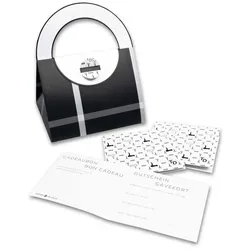
Trend Design Geschenkgutschein Style Bag inkl. Geschenktasche - 20 StückTrend Design Geschenkgutschein Style Bag inkl. Geschenktasche - 20 Stück - 20 Gutscheine, Format: 8,5 x 7,4 cm - 20 Geschenktaschen aus Kartonage, Format 12,5 x 16,2 x 10 cm - individuell bestückbar z. B. mit Shampooproben, Duftproben, Streuartikel .....28,15 €*Versand: 4,95 €Sichere Weiterleitung zum Anbieter
-
trendyol 2tlg. Outfit "Trend Alaçat Stili" in Grün - onesize2tlg. Outfit "Trend Alaçat Stili" in Grün von trendyol - Im Set enthalten: Kimono: - Baumwollanteil - Schnitt: locker - Muster: Uni Hose: - Baumwollanteil - Bund: elastisch - Schnitt: locker - Muster: Uni22,99 €*Versand: 4,95 €Sichere Weiterleitung zum Anbieter
-
Metalmorphose, Schreibtisch Accessoire, Bookmark Koala designDas Bookmark im Koala-Design von Metalmorphose ist ein stilvolles und funktionales Schreibtischaccessoire, das sowohl für den persönlichen Gebrauch als auch als Geschenk geeignet ist. Mit seiner matt grauen Lackierung und dem schwarzen Epoxid- und Silikon-Nasenakzent bringt es einen Hauch von Kreativität und Charme in jede Leseumgebung. Das Lesezeichen ist aus einer robusten Zinklegierung gefertigt, die Langlebigkeit und Stabilität gewährleistet. Mit einer Höhe von 12,3 cm und einer Breite von 1,1 cm ist es kompakt und leicht, sodass es problemlos in Büchern oder Notizblöcken verstaut werden kann. Das einzigartige Design ist urheberrechtlich geschützt und hebt sich durch seine ansprechende Ästhetik von herkömmlichen Lesezeichen ab. Es ist nicht nur ein praktisches Hilfsmittel, sondern auch ein dekoratives Element für jeden Schreibtisch. - Urheberrechtlich geschütztes Design für Einzigartigkeit - Hergestellt aus langlebiger Zinklegierung für hohe Stabilität - Kompakte Grösse für einfache Handhabung und Aufbewahrung.28,70 €*Versand: 3,00 €Sichere Weiterleitung zum Anbieter

-
Wie kann man einen Ordner zippen?
Um einen Ordner zu zippen, benötigen Sie ein Programm wie WinZip, 7-Zip oder WinRAR. Öffnen Sie das Programm und wählen Sie die Option zum Erstellen eines neuen ZIP-Archivs. Wählen Sie den Ordner aus, den Sie zippen möchten, und klicken Sie auf "OK" oder "Zippen". Das Programm wird dann den Ordner komprimieren und als ZIP-Datei speichern. Sie können auch einen Rechtsklick auf den Ordner machen und die Option "Senden an" > "ZIP-komprimierter Ordner" wählen, um den Ordner zu zippen. **
-
Wie kann ich einen Ordner zippen Mac?
Um einen Ordner auf einem Mac zu zippen, kannst du einfach den gewünschten Ordner auswählen und mit der rechten Maustaste darauf klicken. Wähle dann die Option "Komprimieren" aus dem Dropdown-Menü. Alternativ kannst du den Ordner auswählen und über das Menü "Ablage" -> "Komprimieren" zippen. Eine weitere Möglichkeit ist es, den Ordner auszuwählen und die Tastenkombination "cmd" + "c" zu drücken, um ihn zu kopieren, und dann "cmd" + "v" zu drücken, um eine Kopie des Ordners im zip-Format zu erstellen. Du kannst auch das Terminal verwenden und den Befehl "zip -r archiv.zip ordnername" eingeben, um den Ordner zu zippen. **
-
Wie kann ich bestimmte Dateien und Unterordner zippen?
Um bestimmte Dateien und Unterordner zu zippen, kannst du ein Komprimierungsprogramm wie WinRAR, 7-Zip oder WinZip verwenden. Öffne das Programm, navigiere zum gewünschten Ordner und wähle die Dateien und Unterordner aus, die du zippen möchtest. Klicke dann auf die Option "Zip" oder "Komprimieren", um den Vorgang zu starten. **
-
Wie kann man auf einem Mac mehrere Pakete zippen?
Um mehrere Pakete auf einem Mac zu zippen, können Sie den integrierten Archivierungsassistenten verwenden. Markieren Sie dazu die gewünschten Pakete, klicken Sie mit der rechten Maustaste und wählen Sie "Komprimieren". Dadurch wird ein neues Zip-Archiv erstellt, das alle ausgewählten Pakete enthält. **


Wie kann ich einen Ordner unter Linux mit Python zippen?
Um einen Ordner unter Linux mit Python zu zippen, kannst du die `zipfile`-Bibliothek verwenden. Du musst zunächst ein `ZipFile`-Objekt erstellen und dann den gesamten Inhalt des Ordners hinzufügen. Anschließend kannst du das Zip-Archiv speichern. Hier ist ein Beispielcode: ```python import zipfile def zip_folder(folder_path, zip_path): with zipfile.ZipFile(zip_path, 'w', zipfile.ZIP_DEFLATED) as zipf: for root, dirs, files in os.walk(folder_path): for file in files: file_path = os.path.join(root, file) zipf.write(file_path, os.path.relpath(file_path, folder_path)) folder_path = '/pfad/zum/ordner' zip_path = '/pfad/zum/zip/archiv.zip' zip_folder(folder_path, zip_path) ``` Ersetze **
Wie kann man einen Ordner über die Befehlszeile (CMD) und in Linux zippen?
Um einen Ordner über die Befehlszeile in Windows (CMD) zu zippen, kann man das Programm "7-Zip" verwenden. Dazu muss man den Pfad zur 7z.exe-Datei angeben und den Befehl "a" für "add" verwenden, gefolgt von dem gewünschten Dateinamen für das ZIP-Archiv und dem Pfad zum Ordner, den man zippen möchte. In Linux kann man den Befehl "zip" verwenden, um einen Ordner zu zippen. Dazu muss man den Befehl "zip" gefolgt von dem gewünschten Dateinamen für das ZIP-Archiv und dem Pfad zum Ordner, den man zippen möchte, eingeben. **
Top-Angebote
Produkte zum Begriff Zippen:
-
Trend Alacati 2tlg. Outfit "Trend Alaçat Stili" in Beige - onesize2tlg. Outfit "Trend Alaçat Stili" in Beige von Trend Alacati - Im Set enthalten: - Kimono - Hose Kimono: - Baumwollanteil - Schnitt: locker - Muster: Uni Hose: - Baumwollanteil - Bund: elastisch - Schnitt: locker - Muster: Uni25,99 €*Versand: 4,95 €Sichere Weiterleitung zum Anbieter
-
Trend Design Geschenkgutschein Style Bag inkl. Geschenktasche - 20 StückTrend Design Geschenkgutschein Style Bag inkl. Geschenktasche - 20 Stück - 20 Gutscheine, Format: 8,5 x 7,4 cm - 20 Geschenktaschen aus Kartonage, Format 12,5 x 16,2 x 10 cm - individuell bestückbar z. B. mit Shampooproben, Duftproben, Streuartikel .....28,15 €*Versand: 4,95 €Sichere Weiterleitung zum Anbieter
-
trendyol 2tlg. Outfit "Trend Alaçat Stili" in Grün - onesize2tlg. Outfit "Trend Alaçat Stili" in Grün von trendyol - Im Set enthalten: Kimono: - Baumwollanteil - Schnitt: locker - Muster: Uni Hose: - Baumwollanteil - Bund: elastisch - Schnitt: locker - Muster: Uni22,99 €*Versand: 4,95 €Sichere Weiterleitung zum Anbieter
-
Wie kann ich eine Datei zippen?
Um eine Datei zu zippen, benötigst du ein Programm wie WinZip, 7-Zip oder WinRAR. Öffne das Programm und wähle die Datei(en) aus, die du zippen möchtest. Klicke dann auf die Option zum Zippen oder Komprimieren der Datei(en). Wähle einen Speicherort für die gezippte Datei und klicke auf "OK" oder "Zippen", um den Vorgang abzuschließen. Du kannst auch die Einstellungen für die Komprimierung anpassen, um die Dateigröße zu reduzieren. **
-
Wie kann ich einen Ordner zippen?
Um einen Ordner zu zippen, benötigst du ein Programm wie WinZip, 7-Zip oder das integrierte Zip-Tool in Windows. Öffne das Programm und wähle die Option zum Erstellen eines neuen Archivs. Wähle den Ordner aus, den du zippen möchtest, und klicke auf "Zippen" oder "Archiv erstellen". Benenne das Zip-Archiv und wähle den Speicherort aus. Klicke auf "OK" und der ausgewählte Ordner wird nun als Zip-Datei komprimiert. **
-
Wie kann man einen Ordner zippen?
Um einen Ordner zu zippen, benötigen Sie ein Programm wie WinZip, 7-Zip oder WinRAR. Öffnen Sie das Programm und wählen Sie die Option zum Erstellen eines neuen ZIP-Archivs. Wählen Sie den Ordner aus, den Sie zippen möchten, und klicken Sie auf "OK" oder "Zippen". Das Programm wird dann den Ordner komprimieren und als ZIP-Datei speichern. Sie können auch einen Rechtsklick auf den Ordner machen und die Option "Senden an" > "ZIP-komprimierter Ordner" wählen, um den Ordner zu zippen. **
-
Wie kann ich einen Ordner zippen Mac?
Um einen Ordner auf einem Mac zu zippen, kannst du einfach den gewünschten Ordner auswählen und mit der rechten Maustaste darauf klicken. Wähle dann die Option "Komprimieren" aus dem Dropdown-Menü. Alternativ kannst du den Ordner auswählen und über das Menü "Ablage" -> "Komprimieren" zippen. Eine weitere Möglichkeit ist es, den Ordner auszuwählen und die Tastenkombination "cmd" + "c" zu drücken, um ihn zu kopieren, und dann "cmd" + "v" zu drücken, um eine Kopie des Ordners im zip-Format zu erstellen. Du kannst auch das Terminal verwenden und den Befehl "zip -r archiv.zip ordnername" eingeben, um den Ordner zu zippen. **
Ähnliche Suchbegriffe für Zippen
-
Metalmorphose, Schreibtisch Accessoire, Bookmark Koala designDas Bookmark im Koala-Design von Metalmorphose ist ein stilvolles und funktionales Schreibtischaccessoire, das sowohl für den persönlichen Gebrauch als auch als Geschenk geeignet ist. Mit seiner matt grauen Lackierung und dem schwarzen Epoxid- und Silikon-Nasenakzent bringt es einen Hauch von Kreativität und Charme in jede Leseumgebung. Das Lesezeichen ist aus einer robusten Zinklegierung gefertigt, die Langlebigkeit und Stabilität gewährleistet. Mit einer Höhe von 12,3 cm und einer Breite von 1,1 cm ist es kompakt und leicht, sodass es problemlos in Büchern oder Notizblöcken verstaut werden kann. Das einzigartige Design ist urheberrechtlich geschützt und hebt sich durch seine ansprechende Ästhetik von herkömmlichen Lesezeichen ab. Es ist nicht nur ein praktisches Hilfsmittel, sondern auch ein dekoratives Element für jeden Schreibtisch. - Urheberrechtlich geschütztes Design für Einzigartigkeit - Hergestellt aus langlebiger Zinklegierung für hohe Stabilität - Kompakte Grösse für einfache Handhabung und Aufbewahrung.28,70 €*Versand: 3,00 €Sichere Weiterleitung zum Anbieter
-
Mode Accessoires Fashion Accessories, Fachbücher von F. Volker FeyerabendNach dem grossen Erfolg von „Modefigurinen“ und „Fashion - Formen und Stile der Mode“ des Autors Volker Feyerabend kommt nun der Ergänzungsband „Mode-Accessoires“ auf den Markt. Das Buch bietet einen umfassenden Überblick über diesen spannenden Aspekt der Modewelt, dabei werden alle Accessoires in deutscher und englischer Sprache vorgestellt. In den Kapiteln über Schuhe, Taschen, It-Bags und Kultbags, Hüte, Mützen, Schals, Schmuck, Knöpfe, Gürtel, Krawatten, Strümpfe, Fächer usw. führt es dabei alle wichtigen Erscheinungen des 20. und 21. Jahrhunderts auf. Mit mehr als 2500 Illustrationen, inklusive zahlreicher Mode-Illustrationen, wird die Vielseitigkeit übersichtlich und anschaulich präsentiert. „Mode-Accessoires“ ist das gegenwärtig vollständigste Buch dieser Art. Mit seinem reichen Fundus wird es damit zum unentbehrlichen Nachschlagewerk für alle Modeinteressierten, Mode- und Kostümdesigner und Studierende, Verkaufsberater und Konsumenten.49,90 €*Versand: 0,00 €Sichere Weiterleitung zum Anbieter
-
Lisciani 12677 - Barbie - Fashion Trend Look BookLisciani Barbie - Fashion Trend Look Book Das Barbie Fashion Trend Look Book ist das perfekte Skizzenbuch für kleine Modedesignerinnen! Mit zahlreichen kreativen Aktivitäten rund um die Welt der Mode können Kinder ihre eigenen Stile entwerfen. Im Heft warten viele Barbie-Modelle darauf, in verschied...11,08 €*Versand: 3,90 €Sichere Weiterleitung zum Anbieter
-
Wie kann ich bestimmte Dateien und Unterordner zippen?
Um bestimmte Dateien und Unterordner zu zippen, kannst du ein Komprimierungsprogramm wie WinRAR, 7-Zip oder WinZip verwenden. Öffne das Programm, navigiere zum gewünschten Ordner und wähle die Dateien und Unterordner aus, die du zippen möchtest. Klicke dann auf die Option "Zip" oder "Komprimieren", um den Vorgang zu starten. **
-
Wie kann man auf einem Mac mehrere Pakete zippen?
Um mehrere Pakete auf einem Mac zu zippen, können Sie den integrierten Archivierungsassistenten verwenden. Markieren Sie dazu die gewünschten Pakete, klicken Sie mit der rechten Maustaste und wählen Sie "Komprimieren". Dadurch wird ein neues Zip-Archiv erstellt, das alle ausgewählten Pakete enthält. **
-
Wie kann ich einen Ordner unter Linux mit Python zippen?
Um einen Ordner unter Linux mit Python zu zippen, kannst du die `zipfile`-Bibliothek verwenden. Du musst zunächst ein `ZipFile`-Objekt erstellen und dann den gesamten Inhalt des Ordners hinzufügen. Anschließend kannst du das Zip-Archiv speichern. Hier ist ein Beispielcode: ```python import zipfile def zip_folder(folder_path, zip_path): with zipfile.ZipFile(zip_path, 'w', zipfile.ZIP_DEFLATED) as zipf: for root, dirs, files in os.walk(folder_path): for file in files: file_path = os.path.join(root, file) zipf.write(file_path, os.path.relpath(file_path, folder_path)) folder_path = '/pfad/zum/ordner' zip_path = '/pfad/zum/zip/archiv.zip' zip_folder(folder_path, zip_path) ``` Ersetze **
-
Wie kann man einen Ordner über die Befehlszeile (CMD) und in Linux zippen?
Um einen Ordner über die Befehlszeile in Windows (CMD) zu zippen, kann man das Programm "7-Zip" verwenden. Dazu muss man den Pfad zur 7z.exe-Datei angeben und den Befehl "a" für "add" verwenden, gefolgt von dem gewünschten Dateinamen für das ZIP-Archiv und dem Pfad zum Ordner, den man zippen möchte. In Linux kann man den Befehl "zip" verwenden, um einen Ordner zu zippen. Dazu muss man den Befehl "zip" gefolgt von dem gewünschten Dateinamen für das ZIP-Archiv und dem Pfad zum Ordner, den man zippen möchte, eingeben. **
* Alle Preise verstehen sich inklusive der gesetzlichen Mehrwertsteuer und ggf. zuzüglich Versandkosten. Die Angebotsinformationen basieren auf den Angaben des jeweiligen Shops und werden über automatisierte Prozesse aktualisiert. Eine Aktualisierung in Echtzeit findet nicht statt, so dass es im Einzelfall zu Abweichungen kommen kann. ** Hinweis: Teile dieses Inhalts wurden von KI erstellt.