Domain leinenrock.de kaufen?
Wir ziehen mit dem Projekt
leinenrock.de um.
Sind Sie am Kauf der Domain
leinenrock.de interessiert?
domain@kv-gmbh.de · 0541-91531010
Domain leinenrock.de kaufen?
Wo finde ich die Checkbox?
Die Checkbox befindet sich normalerweise in Formularen oder auf Websites, wo Benutzer eine Auswahl treffen müssen. Sie wird oft als kleines Kästchen mit einem Häkchen dargestellt, das angeklickt werden kann. Um die Checkbox zu finden, scrolle auf der Seite nach unten oder suche nach dem entsprechenden Abschnitt im Formular. Manchmal ist die Checkbox auch mit einem Text oder einer Frage verbunden, die du beantworten musst. Wenn du die Checkbox immer noch nicht finden kannst, schaue nach Anweisungen oder Hinweisen auf der Seite, die dir helfen könnten, sie zu lokalisieren. **
Ist ein Checkbox als Pflichtfeld?
Ein Checkbox-Feld kann als Pflichtfeld definiert werden, indem es als erforderlich markiert wird. Wenn ein Benutzer das Kontrollkästchen nicht aktiviert, wird er daran gehindert, das Formular abzusenden, bis er das Pflichtfeld ausgefüllt hat. **

Ähnliche Suchbegriffe für Checkbox
Top-Angebote
Produkte zum Begriff Checkbox:
-
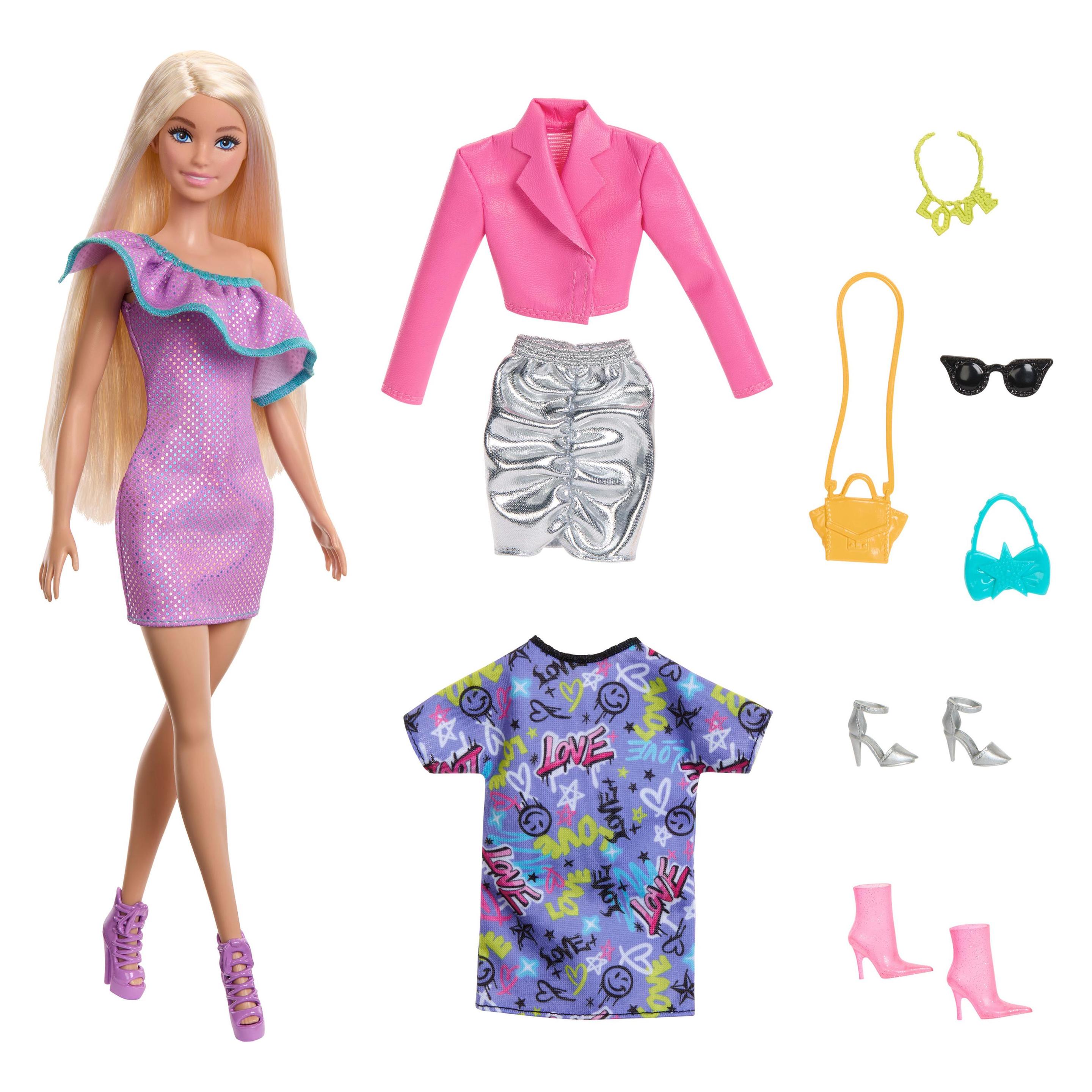
Götz Puppen Kleidung Kombination Rosalie, XLBeschreibung Die nächste Party steht bevor und deiner Puppe fehlt noch ein richtig tolles Outfit? Hiermit ist sie top gekleidet. Ein feines Kleiderset mit einer Handtasche und den passenden Ballerinas dazu. Alles in silber-rosa – Perfekt! Die Puppe ist im Set nicht enthalten! Set bestehend aus: Kleid Bolero Tasche Ballerinas39,99 €*Versand: 4,99 €Sichere Weiterleitung zum Anbieter
-
Trend Alacati 2tlg. Outfit "Trend Alaçat Stili" in Beige - onesize2tlg. Outfit "Trend Alaçat Stili" in Beige von Trend Alacati - Im Set enthalten: - Kimono - Hose Kimono: - Baumwollanteil - Schnitt: locker - Muster: Uni Hose: - Baumwollanteil - Bund: elastisch - Schnitt: locker - Muster: Uni25,99 €*Versand: 4,95 €Sichere Weiterleitung zum Anbieter


-
Wie erstelle ich eine Checkbox in Excel?
Um eine Checkbox in Excel zu erstellen, gehe wie folgt vor: Klicke auf das Entwicklertools-Registerkarte in der Menüleiste, dann auf "Einfügen" und wähle "Formularsteuerelemente". Wähle das Kontrollkästchen aus und ziehe es auf die gewünschte Zelle in deinem Arbeitsblatt. Du kannst die Checkbox dann anpassen, indem du mit der rechten Maustaste darauf klickst und "Eigenschaften" auswählst. **
-
Wie kann man eine Checkbox im Browser speichern?
Um eine Checkbox im Browser zu speichern, kann man entweder den Zustand der Checkbox in einem Cookie speichern oder die Checkbox in einer Datenbank speichern, wenn man eine serverseitige Lösung verwendet. Alternativ kann man auch den Local Storage des Browsers verwenden, um den Zustand der Checkbox zu speichern. **
-
Wie kann man nur eine Checkbox gleichzeitig auswählen?
Um sicherzustellen, dass nur eine Checkbox gleichzeitig ausgewählt werden kann, können Sie den Namen (name) der Checkboxen gleich halten und den Wert (value) der Checkboxen unterschiedlich gestalten. Dadurch wird sichergestellt, dass nur eine Checkbox mit demselben Namen ausgewählt werden kann. Sie können auch JavaScript verwenden, um sicherzustellen, dass nur eine Checkbox ausgewählt ist, indem Sie die anderen Checkboxen deaktivieren, wenn eine ausgewählt wird. **
-
Wie speichert man den Checkbox-Status im LocalStorage?
Um den Checkbox-Status im LocalStorage zu speichern, musst du zunächst den aktuellen Status der Checkbox abrufen. Dies kann mit JavaScript und der Methode `querySelector` erfolgen. Anschließend kannst du den Status in den LocalStorage mit der Methode `setItem` speichern. Um den Status später wieder abzurufen, verwendest du die Methode `getItem` und setzt den Checkbox-Status entsprechend. **
Wie erstelle ich Bilder, die wie eine Checkbox funktionieren?
Um Bilder zu erstellen, die wie eine Checkbox funktionieren, kannst du eine Grafiksoftware wie Photoshop oder GIMP verwenden. Erstelle ein Rechteck oder eine quadratische Form und fülle es mit einer Farbe, die den Hintergrund darstellt. Füge dann ein kleineres Rechteck oder eine quadratische Form hinzu, das die Checkbox darstellt, und fülle es mit einer anderen Farbe, um anzuzeigen, ob sie aktiviert oder deaktiviert ist. **
Warum lässt sich die Kubuntu Tkinter Checkbox nicht ankreuzen?
Es gibt verschiedene mögliche Gründe, warum sich eine Tkinter-Checkbox in Kubuntu nicht ankreuzen lässt. Einer der häufigsten Gründe ist, dass die Checkbox deaktiviert oder nicht anklickbar ist. Überprüfen Sie, ob die Checkbox aktiviert ist und ob das entsprechende Ereignis (z.B. "command" oder "variable") korrekt konfiguriert ist. Ein weiterer möglicher Grund könnte sein, dass es ein Problem mit der Installation oder Konfiguration von Tkinter auf Ihrem System gibt. Stellen Sie sicher, dass Tkinter ordnungsgemäß installiert ist und dass Sie die neueste Version verwenden. **
Top-Angebote
Produkte zum Begriff Checkbox:
-
Barbie Signature-Sammelfigur Modepuppe, @BarbieStyle Fashion-Week-Puppe Paris Street-Style-OutfitDie @BarbieStyle-Puppe ist da – und ihr Look kommt frisch von den Straßen von Paris. In ihrem schwarzen und weißen Ensemble verkörpert Barbie zeitlosen Stil und sieht aus, als käme sie direkt vom Laufsteg. Ihr eleganter Pariser Look besteht aus einer weißen Bluse mit Puffärmeln, die lässigen Chic ausstrahlt, einem maßgeschneiderten karierten Playsuit mit Fransen am Saum und natürlich den passenden Strumpfhosen. Auch ihre Accessoires sind perfekt abgestimmt – von den goldfarbenen Knöpfen an ihren Shorts bis hin zu ihren goldfarbenen runden Ohrringen und dem dazu passenden Ring. Mit diesem Outfit ist Barbie bereit, die Fashion Week zu erobern! Rote Mary-Jane-Schuhe, eine rote Handtasche und ein stylisher Schal runden ihren supereleganten Look ab. Sie bezaubert in einem ultraglamourösen Outfit, mit dem sie bei jeder Modenschau in Paris zum Blickfang wird. Enthält Puppenständer und Echtheitszertifikat. Die Puppe kann nicht von allein stehen. Abweichungen in Farbe und Gestaltung vorbehalten. Barbie Signature-Puppen zelebrieren den Vibe von Paris, Mailand und New York mit atemberaubenden Outfits und Accessoires, die Fashion-Fans und Sammler am liebsten direkt in ihren eigenen Schrank hängen würden. Die ikonische Barbie Signature-Reihe präsentiert die Barbie Fashion-Week-Serie mit drei eleganten Puppen, die bereit für das Blitzlichtgewitter sind. Die @BarbieStyle Barbie-Puppe bezaubert in einem gemusterten Ensemble in Schwarz und Weiß mit Puffärmeln, Strumpfhosen und roten Accessoires. Rote Schuhe ergänzen das Outfit mit gewagtem Minimalismus und das voluminös gestylte blonde Haar passt zu ihren auffälligen Ohrringen. Mit ihrem farbenfrohen Schal und dem abgestimmten Schmuck mit goldfarbenen Akzenten sieht sie besonders schick aus und präsentiert einen perfekt gestylten Look für die Fashion Week.54,95 €*Versand: 0,00 €Sichere Weiterleitung zum Anbieter
-
Götz Puppen Kleidung Kombination Rosalie, XLBeschreibung Die nächste Party steht bevor und deiner Puppe fehlt noch ein richtig tolles Outfit? Hiermit ist sie top gekleidet. Ein feines Kleiderset mit einer Handtasche und den passenden Ballerinas dazu. Alles in silber-rosa – Perfekt! Die Puppe ist im Set nicht enthalten! Set bestehend aus: Kleid Bolero Tasche Ballerinas39,99 €*Versand: 4,99 €Sichere Weiterleitung zum Anbieter
-
Trend Alacati 2tlg. Outfit "Trend Alaçat Stili" in Beige - onesize2tlg. Outfit "Trend Alaçat Stili" in Beige von Trend Alacati - Im Set enthalten: - Kimono - Hose Kimono: - Baumwollanteil - Schnitt: locker - Muster: Uni Hose: - Baumwollanteil - Bund: elastisch - Schnitt: locker - Muster: Uni25,99 €*Versand: 4,95 €Sichere Weiterleitung zum Anbieter
-
Wo finde ich die Checkbox?
Die Checkbox befindet sich normalerweise in Formularen oder auf Websites, wo Benutzer eine Auswahl treffen müssen. Sie wird oft als kleines Kästchen mit einem Häkchen dargestellt, das angeklickt werden kann. Um die Checkbox zu finden, scrolle auf der Seite nach unten oder suche nach dem entsprechenden Abschnitt im Formular. Manchmal ist die Checkbox auch mit einem Text oder einer Frage verbunden, die du beantworten musst. Wenn du die Checkbox immer noch nicht finden kannst, schaue nach Anweisungen oder Hinweisen auf der Seite, die dir helfen könnten, sie zu lokalisieren. **
-
Ist ein Checkbox als Pflichtfeld?
Ein Checkbox-Feld kann als Pflichtfeld definiert werden, indem es als erforderlich markiert wird. Wenn ein Benutzer das Kontrollkästchen nicht aktiviert, wird er daran gehindert, das Formular abzusenden, bis er das Pflichtfeld ausgefüllt hat. **
-
Wie erstelle ich eine Checkbox in Excel?
Um eine Checkbox in Excel zu erstellen, gehe wie folgt vor: Klicke auf das Entwicklertools-Registerkarte in der Menüleiste, dann auf "Einfügen" und wähle "Formularsteuerelemente". Wähle das Kontrollkästchen aus und ziehe es auf die gewünschte Zelle in deinem Arbeitsblatt. Du kannst die Checkbox dann anpassen, indem du mit der rechten Maustaste darauf klickst und "Eigenschaften" auswählst. **
-
Wie kann man eine Checkbox im Browser speichern?
Um eine Checkbox im Browser zu speichern, kann man entweder den Zustand der Checkbox in einem Cookie speichern oder die Checkbox in einer Datenbank speichern, wenn man eine serverseitige Lösung verwendet. Alternativ kann man auch den Local Storage des Browsers verwenden, um den Zustand der Checkbox zu speichern. **
Ähnliche Suchbegriffe für Checkbox
-
Trend Design Geschenkgutschein Style Bag inkl. Geschenktasche - 20 StückTrend Design Geschenkgutschein Style Bag inkl. Geschenktasche - 20 Stück - 20 Gutscheine, Format: 8,5 x 7,4 cm - 20 Geschenktaschen aus Kartonage, Format 12,5 x 16,2 x 10 cm - individuell bestückbar z. B. mit Shampooproben, Duftproben, Streuartikel .....29,63 €*Versand: 4,95 €Sichere Weiterleitung zum Anbieter
-
Wie kann man nur eine Checkbox gleichzeitig auswählen?
Um sicherzustellen, dass nur eine Checkbox gleichzeitig ausgewählt werden kann, können Sie den Namen (name) der Checkboxen gleich halten und den Wert (value) der Checkboxen unterschiedlich gestalten. Dadurch wird sichergestellt, dass nur eine Checkbox mit demselben Namen ausgewählt werden kann. Sie können auch JavaScript verwenden, um sicherzustellen, dass nur eine Checkbox ausgewählt ist, indem Sie die anderen Checkboxen deaktivieren, wenn eine ausgewählt wird. **
-
Wie speichert man den Checkbox-Status im LocalStorage?
Um den Checkbox-Status im LocalStorage zu speichern, musst du zunächst den aktuellen Status der Checkbox abrufen. Dies kann mit JavaScript und der Methode `querySelector` erfolgen. Anschließend kannst du den Status in den LocalStorage mit der Methode `setItem` speichern. Um den Status später wieder abzurufen, verwendest du die Methode `getItem` und setzt den Checkbox-Status entsprechend. **
-
Wie erstelle ich Bilder, die wie eine Checkbox funktionieren?
Um Bilder zu erstellen, die wie eine Checkbox funktionieren, kannst du eine Grafiksoftware wie Photoshop oder GIMP verwenden. Erstelle ein Rechteck oder eine quadratische Form und fülle es mit einer Farbe, die den Hintergrund darstellt. Füge dann ein kleineres Rechteck oder eine quadratische Form hinzu, das die Checkbox darstellt, und fülle es mit einer anderen Farbe, um anzuzeigen, ob sie aktiviert oder deaktiviert ist. **
-
Warum lässt sich die Kubuntu Tkinter Checkbox nicht ankreuzen?
Es gibt verschiedene mögliche Gründe, warum sich eine Tkinter-Checkbox in Kubuntu nicht ankreuzen lässt. Einer der häufigsten Gründe ist, dass die Checkbox deaktiviert oder nicht anklickbar ist. Überprüfen Sie, ob die Checkbox aktiviert ist und ob das entsprechende Ereignis (z.B. "command" oder "variable") korrekt konfiguriert ist. Ein weiterer möglicher Grund könnte sein, dass es ein Problem mit der Installation oder Konfiguration von Tkinter auf Ihrem System gibt. Stellen Sie sicher, dass Tkinter ordnungsgemäß installiert ist und dass Sie die neueste Version verwenden. **
* Alle Preise verstehen sich inklusive der gesetzlichen Mehrwertsteuer und ggf. zuzüglich Versandkosten. Die Angebotsinformationen basieren auf den Angaben des jeweiligen Shops und werden über automatisierte Prozesse aktualisiert. Eine Aktualisierung in Echtzeit findet nicht statt, so dass es im Einzelfall zu Abweichungen kommen kann. ** Hinweis: Teile dieses Inhalts wurden von KI erstellt.